4 min de lecture
Azure Monitor Workbooks : tableau de bord de conformité Policy pour toute la landing zone
Créer un tableau de bord de conformité Azure Policy avec Monitor Workbooks : état des assignments, DoNotEnforce vs Default, et données Resource Graph.
Sommaire
Après avoir géré des Azure Policies à l'échelle pendant plusieurs mois, le même besoin revient systématiquement : une vue consolidée de l'état de conformité de toute la landing zone, sans avoir à naviguer dans les menus d'Azure Policy pour chaque scope. Azure Monitor Workbooks, combinés aux requêtes Resource Graph, permettent de construire ce tableau de bord.
Pourquoi les Workbooks ?#
Le portail Azure Policy propose des vues de conformité, mais elles sont cloisonnées par scope (subscription, management group) et ne permettent pas de combiner facilement plusieurs sources de données. Les Workbooks de Monitor permettent de :
- Combiner des requêtes Resource Graph, des métriques Azure Monitor et des données Log Analytics dans une seule vue
- Paramétrer les vues (filtrer par BU, environnement, service)
- Partager le dashboard avec l'équipe sans accès admin aux subscriptions
- Exporter les données pour les rapports de conformité
Structure du Workbook#
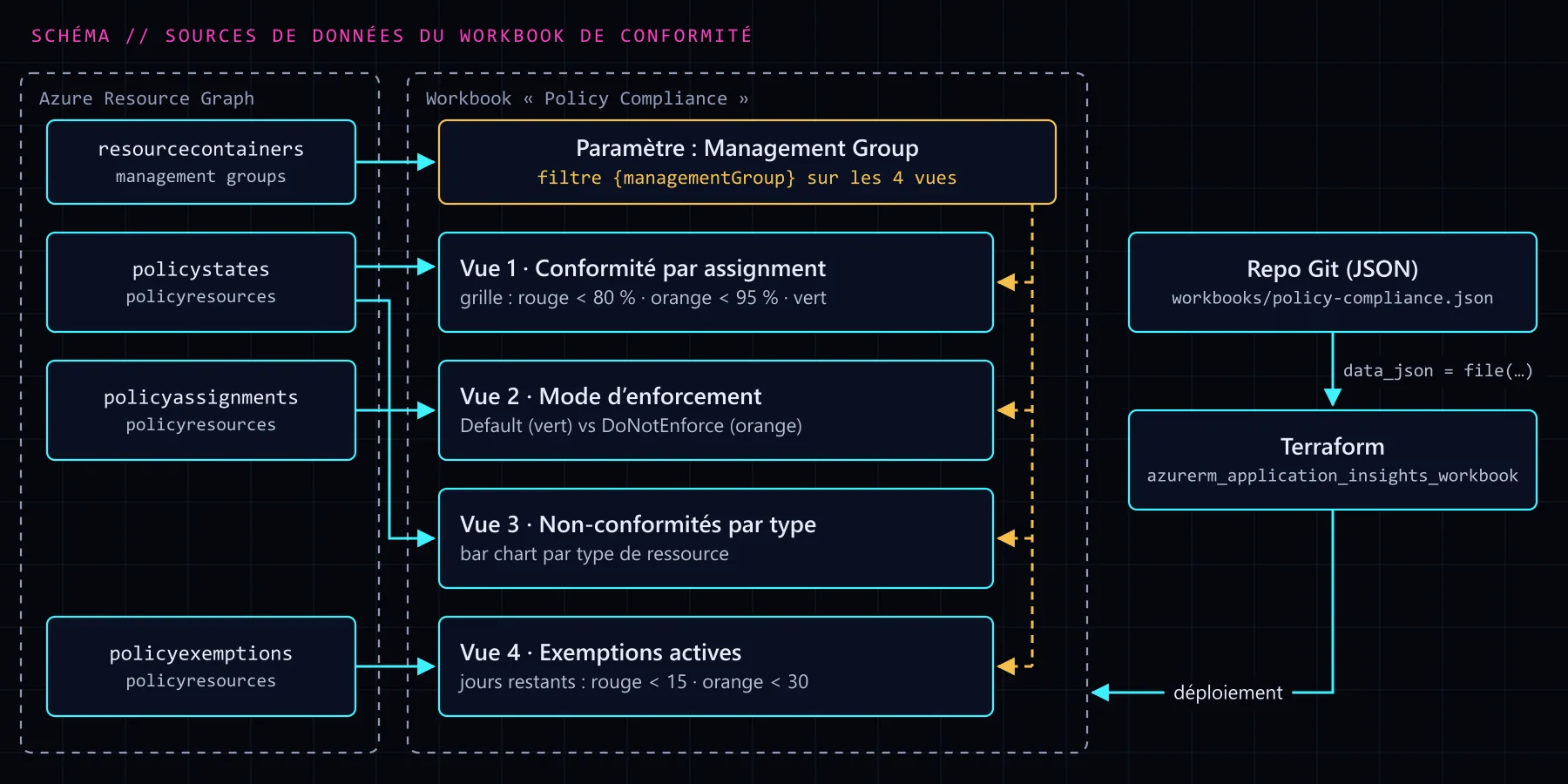
Un Workbook bien structuré pour la conformité Policy contient typiquement :
- Vue d'ensemble : taux de conformité global par assignment et par subscription
- État des assignments : quels assignments sont en
DefaultvsDoNotEnforce - Ressources non-conformes : liste filtreable des ressources à corriger
- Exemptions actives : exemptions en cours avec leur date d'expiration
Créer le Workbook#
Dans le portail Azure : Monitor → Workbooks → New.
Le Workbook s'édite en JSON ou via l'interface visuelle. L'approche JSON est recommandée pour versionner le Workbook dans un repository.
Vue 1 : taux de conformité par assignment#
Cette section affiche une grille avec le taux de conformité de chaque assignment policy.
Requête Resource Graph utilisée dans le Workbook :
policyresources
| where type == "microsoft.policyinsights/policystates"
| where properties.policyAssignmentScope contains "/managementGroups/"
| summarize
    total = count(),
    compliant = countif(tostring(properties.complianceState) == "Compliant"),
    nonCompliant = countif(tostring(properties.complianceState) == "NonCompliant"),
    exempt = countif(tostring(properties.complianceState) == "Exempt")
  by
    assignment = tostring(properties.policyAssignmentName),
    scope = tostring(properties.policyAssignmentScope)
| extend complianceRate = round(100.0 * compliant / total, 1)
| project assignment, scope, total, compliant, nonCompliant, exempt, complianceRate
| order by nonCompliant desc
Dans le Workbook, cette requête s'ajoute comme une Grid visualization avec une colorisation conditionnelle du taux de conformité (rouge < 80%, orange < 95%, vert ≥ 95%).
Vue 2 : état d'enforcement des assignments#
Une vue critique pour surveiller les assignments en DoNotEnforce — ces assignments évaluent la conformité sans bloquer, et doivent être suivis pour ne pas rester indéfiniment en mode audit.
policyresources
| where type == "microsoft.authorization/policyassignments"
| extend enforcementMode = tostring(properties.enforcementMode)
| project
    name,
    displayName = tostring(properties.displayName),
    enforcementMode,
    scope = tostring(properties.scope),
    policyDefinitionId = tostring(properties.policyDefinitionId)
| where enforcementMode in ("Default", "DoNotEnforce")
| order by enforcementMode desc, name asc
Avec une mise en couleur : DoNotEnforce en orange (attention requise), Default en vert (production-ready).
Vue 3 : ressources non-conformes filtrées par service#
Cette vue permet de filtrer les non-conformités par type de service pour prioriser les corrections :
policyresources
| where type == "microsoft.policyinsights/policystates"
| where tostring(properties.complianceState) == "NonCompliant"
| extend
    resourceType = tostring(properties.resourceType),
    resourceName = tostring(split(tostring(properties.resourceId), "/")[-1]),
    policyName = tostring(properties.policyDefinitionName),
    assignment = tostring(properties.policyAssignmentName)
| summarize count() by resourceType, policyName, assignment
| order by count_ desc
En Workbook, cette requête alimente un Tile ou une Bar chart pour visualiser quels types de ressources concentrent le plus de non-conformités.
Vue 4 : exemptions actives et à venir#
policyresources
| where type == "microsoft.authorization/policyexemptions"
| extend
    expiresOn = todatetime(properties.expiresOn),
    category = tostring(properties.exemptionCategory),
    displayName = tostring(properties.displayName)
| extend daysUntilExpiry = datetime_diff('day', expiresOn, now())
| where isnotnull(expiresOn)
| project name, displayName, category, expiresOn, daysUntilExpiry
| order by daysUntilExpiry asc
Avec une colorisation : rouge si < 15 jours, orange si < 30 jours, vert sinon.
Paramètres du Workbook#
Les Workbooks supportent des paramètres interactifs. Ajouter un paramètre Subscription ou Management Group pour filtrer toutes les requêtes :
{
  "id": "mgmt-group-filter",
  "version": "KqlParameterItem/1.0",
  "name": "managementGroup",
  "type": 5,
  "label": "Management Group",
  "isRequired": true,
  "query": "ResourceContainers | where type == 'microsoft.management/managementgroups' | project value = id, label = name",
  "queryType": 1,
  "resourceType": "microsoft.resourcegraph/resources"
}
Les requêtes des sections utilisent ensuite {managementGroup} comme variable dans leur filtre.
Exporter et versionner le Workbook#
Un Workbook peut être exporté en JSON depuis le portail (bouton "Advanced Editor" → copier le contenu). Stocker ce JSON dans le repository Git aux côtés des configurations Terraform, avec des PRs pour les modifications.
Pour déployer le Workbook via Terraform :
resource "azurerm_application_insights_workbook" "policy_compliance" {
  name                = "3f1c2a9e-7b4d-4c1e-9a6f-2d8e5b7c0a41" # le nom d'un Workbook doit être un GUID en minuscules
  resource_group_name = azurerm_resource_group.monitoring.name
  location            = azurerm_resource_group.monitoring.location
  display_name        = "Policy Compliance Dashboard"
  data_json           = file("${path.module}/workbooks/policy-compliance.json")
}
Ce que ce tableau de bord remplace#
Sans ce Workbook, pour avoir une vue complète de la conformité :
- Aller dans Azure Policy → Compliance → changer de scope manuellement pour chaque BU
- Naviguer dans les assignments un par un pour vérifier l'enforcement mode
- Interroger Resource Graph dans plusieurs onglets séparés
- Consolider manuellement dans un spreadsheet
Avec le Workbook, c'est une vue unique, mise à jour en temps réel (avec le délai de synchronisation Resource Graph), filtrée par Management Group. C'est le point d'entrée quotidien pour l'équipe plateforme qui surveille la conformité de la landing zone.